CMweb
  • Lees 1 maand gratis
  • Inloggen
  • Controlling
  • Soft skills
  • Strategie
  • Juridisch
  • Technologie
  • Duurzaamheid
  • Nationale Controllersdag 2026

Altijd vooruitkijken: zo maak je een dynamische rolling forecast in Excel

Tony De Jonker
10 apr. 2026
Altijd vooruitkijken: zo maak je een dynamische rolling forecast in Excel
Beeld: Shutterstock

Een rapport dat vaak wordt gebruikt, combineert de realisatie met de forecast voor de komende maanden. Wij leggen uit hoe je zo'n rapportage zelf maakt, op een manier die efficiënt, foutloos en volledig geautomatiseerd is.

Het maken van dergelijke rapporten kost normaal gesproken veel tijd en vereist verschillende handmatige handelingen. In deze bijdrage laten we zien hoe je met een nieuwe opzet van tabellen en dynamische matrixformules een robuust model én een dynamische rolling forecast kunt opzetten.

Opzet van het model

Het model bestaat uit de volgende bladen:
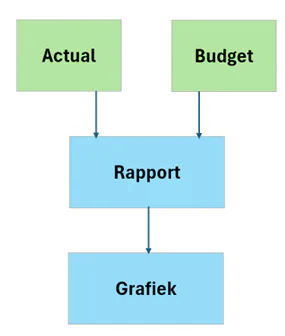
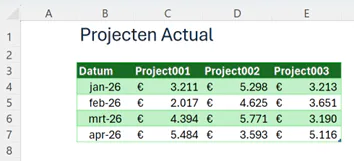
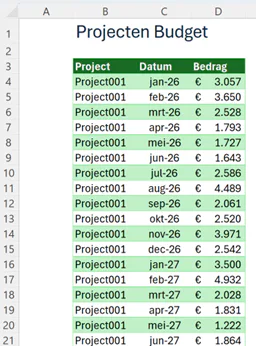
De 2 inputbladen (Actual en Budget) zijn als tabellen opgemaakt, met respectievelijk de tabelnamen Actual en Budget. Ze zien er als volgt uit:
Berekening van de verdelingen

In het blad Rapport worden de bedragen over de dynamische tijdlijn berekend en verdeeld.
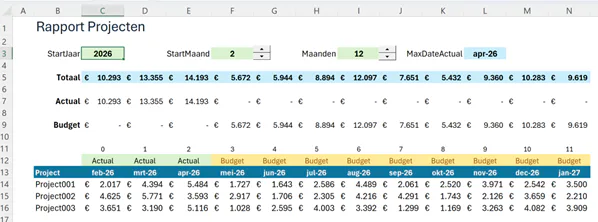
Om dit blad te vullen, gaan we als volgt te werk:

  • In rij 3 voer je de volgende 4 datum-parameters in: StartJaar, StartMaand, Maanden en MaxDateActual. Je geeft de gekleurde inputcellen een bereiknaam die hetzelfde is als de cel links. Je markeert cellen B3-C3 en uit het Menu kies je: Formules > Gedefinieerde namen > Maken o.b.v. selectie > Linkerkolom > OK. Dit doe je ook op voor de overige parameters.
  • Vervolgens geef je de volgende dynamische matrixformules voor:

o            De aanmaak van een horizontale dynamische getallenreeks met volgnummers. Dit is een  plaatshouder voor de dynamische tijdlijn per maand. Cel C11 bevat de dynamische matrixformule: =REEKS(1;Maanden;0;1). Vervolgens worden de getallen 0 tot en met 11 weergegeven.

o            Het ophalen projectnummers: B14=SORTEREN(UNIEK(Budget[Project])), waarmee alle projectnummers in verticale gesorteerde volgorde uit de Budgettabel worden weergegeven.

o            Het maken van een horizontale dynamische tijdlijn: C13=DATUM(StartJaar;StartMaand+C11#;1)

o            Het maken van een dynamische horizontale koptekst waaruit je kunt aflezen of het betrokken tijdvak betrekking heeft op Actual of Budget: C12=ALS(C13#<=MaxDateActual;"Actual";"Budget")

o            De berekening van de verdeling met behulp van de volgende rechthoekformule: =ALS.FOUT(INDEX(Actual[#Alles];VERGELIJKEN(C13#;Actual[[#Alles];[Datum]];0); VERGELIJKEN(B14#;Actual[#Kopteksten];0));0)*(C13#<=MaxDateActual) + SOMMEN.ALS(Budget[Bedrag];Budget[Project];B14#;Budget[Datum];C13#)*(C13#>MaxDateActual)

o            De berekening van de Totalen in horizontale richting: C5 =BYCOL(C14#;SOM)

o            De berekening van de Actual totalen in horizontale richting: C7 =C5#*(C12#="Actual")

o            De berekening van de Budget totalen in horizontale richting: C9 =C5#*(C12#="Budget")

De dynamische rechthoekformule haalt eerst de Actual-cijfers op met behulp van de INDEX-VERGELIJKEN functies. Als er geen waarde wordt gevonden, wordt er via de ALS.FOUT functie de waarde nul geretourneerd. Deze voorwaarde geldt alleen als de datum van het betrokken tijdvak kleiner of gelijk is aan de datum zoals vermeld in de variabele MaxDateActual.

Lees ook

Lees ook

Power Query voor gevorderden: sales forecast-data helder geanalyseerd

Vervolgens wordt via de SOMMEN.ALS functie de Budget-cijfers opgehaald als de datum van het betrokken tijdvak groter of gelijk is aan de datum zoals vermeld in de variabele MaxDateActual. Het * teken kun je interpreteren als de EN-functie en het + teken kan gezien worden als de OF-functie.

Het dynamisch inkleuren van de totalen, kopteksten Actual-Budget en kopteksten voor de tijdvakken kan je eenvoudig doen met voorwaardelijke opmaak.

Totaal: Markeer het gebied C5-N5. Uit het Menu kies je: Start > Stijlen > Voorwaardelijke opmaak > Markeringsregels voor cellen > Groter dan > 0 > Opmaak > Opvulling > Lichtblauwe kleur > OK.

Koptekst Actual – Budget: Markeer het gebied C12-N12 en uit het Menu kies je: Start > Stijlen > Voorwaardelijke opmaak > Gelijk aan > Actual > Groene opvulling met donkergroene tekst > OK. Vervolgens markeer je het gebied C5=12-N12 en uit het Menu kies je: Start > Stijlen > Voorwaardelijke opmaak > Gelijk aan > Budget > Gele opvulling met donkergele tekst > OK.

Koptekst tijdvakken: Markeer het gebied C13-N13 en kies uit Menu: Start > Stijlen > Voorwaardelijke opmaak > Groter dan > 0 > Opmaak > Aangepaste indeling > Opvulling > Donkerblauw > Lettertype Tekenstijl > Vet > Kleur > Wit > OK.

Zodra je de StartMaand en/of het aantal Maanden verandert, zal daardoor ook de verdelingstabel zich direct en automatisch aanpassen. 

Maken van een dynamische grafiek

Je kunt de volgende dynamische grafiek maken in een afzonderlijk blad:
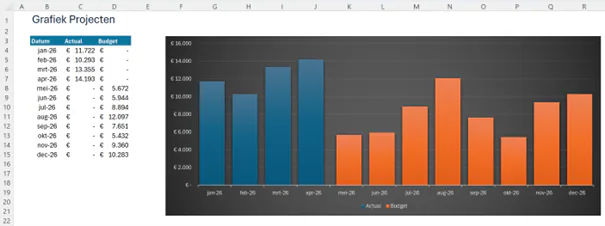
Je moet eerst een aparte plaatshouder maken voor de grafiek. Maak daarvoor de kopteksten: Datum, Actual en Budget (B3-D3).

Je kunt de berekende waarden ophalen uit het vorige blad genaamd Rapport met behulp van de volgende dynamische matrixformules:

  • Datum: B4 =TRANSPONEREN(Rapport!C13#)
  • Actual: C4 =TRANSPONEREN(Rapport!C7#)
  • Budget: D4 =TRANSPONEREN(Rapport!C9#)

Je doorloopt de volgende stappen om de grafiek aan te maken:

  • Markeer de cellen B3-D15 en selecteer uit het menu: Invoegen > Grafieken > Kolom- of Staafdiagram > 2D-Gegroepeerde kolom.
  • Verwijder de grafiektitel.
  • Kies uit het menu: Grafiekontwerp > Grafiekstijlen > Stijl 8.
  • Klik met de rechtermuisknop op een van de Actual-staven. Uit het verkorte menu kies je: Gegevensreeks opmaken > Opties voor reeks > Primaire as > Overlapping van reeks: 80% > Breedte tussenruimte > 10%.
  • Klik met de rechtermuisknop op een van de Budget-staven. Uit het verkorte menu kies je: Gegevensreeks opmaken > Opties voor reeks > Primaire as > Overlapping van reeks: 80% > Breedte tussenruimte > 10%.

Zodra je in het verdelingsblad Rapport de StartMaand en/of het aantal Maanden verandert, zal daardoor ook de verdelingstabel zich direct en automatisch aanpassen alsmede de daarbij behorende grafiek.

Lees meer Excel-tutorials van Tony de Jonker

Lees meer over

Tony De Jonker

Tony De Jonker

Eigenaar De Jonker Consultancy

Tony De Jonker werkt als zelfstandig business consultant en helpt bedrijven met het verbeteren van rapportages, analyses en processen door middel van Excel en Power BI. Hij is door Microsoft benoemd tot Excel Most Valuable Professional. Tony schrijft maandelijks een Excel-blog voor ControllersMagazine en geeft overal ter wereld zelfontwikkelde trainingen op het gebied van Finance-Accounting-Excel-Power BI.

Schrijf je in voor de nieuwsbrief!

✓ Ruim 7.600 financieel professionals gingen je voor

Aanbevolen door de redactie

  • Beeld: Shutterstock
    Excel1 mei 26

    Excel-tutorial: zo maak je inzichtelijk welke taken achterstallig zijn

    Bij je werk als controller moet je ook kijken welke taken achterstallig zijn. In deze tutorial laat Tony De Jonker zien hoe je hierin met Excel snel overzicht kunt krijgen.

  • Excel3 apr. 26

    Leeftijd berekenen in Excel: zo voorkom je fouten

    Leeftijd berekenen in Excel lijkt eenvoudig, maar kent de nodige haken en ogen. In deze uitleg laten we stap voor stap zien waar het vaak misgaat en hoe je het goed doet.

  • Beeld: Shutterstock
    Excel20 mrt. 26

    Excel-tutorial: maak van een tabel in een pdf een spreadsheet

    Hoe haal je een datamodel fatsoenlijk uit een tabel in een pdf, om in een spreadsheet te gebruiken? Daar heb je een handige gratis tool voor. In dit artikel laten we je zien hoe dat werkt.

  • Excel6 mrt. 26

    Dynamisch opzoeken en sommeren van bedragen (deel 2)

    In het vorige artikel werd besproken hoe je bedragen in een Excel-tabel dynamisch opzoekt. Dit vervolgartikel laat zien hoe je de sales van een gewenste regio of datum kunt berekenen.

Lees meer over dit onderwerp

  • How to24 apr. 26

    Excel-tutorial: een ingewikkelde spreadsheet beter begrijpen

    Naarmate spreadsheets langer meedraaien in een organisatie, complexer worden en meer formules toevoegen, worden ze in de regel slechter leesbaarder. Hoe pakt je het interpreteren van zo'n complexe spreadsheet aan? Cm: zet enkele handvatten op een rij.

  • Automatisering27 feb. 26

    Excel-tutorial: vergelijkende kolommenbalansen

    Bij je werk als controller krijg je geregeld te maken met cijferbeoordelingen. De cijfers worden dan geanalyseerd op mogelijke afwijkingen of trends. Deze tutorial laat zien hoe Excel je daarbij kan helpen.

  • Tech13 feb. 26

    Excel-tutorial: zo voeg je een watermerk toe

    In Excel is het redelijk eenvoudig om een doorzichtig watermerk toe te voegen aan de spreadsheet. Zo kun je het intellectueel eigendom van spreadsheets beter beschermen. Zo maak je een watermerk.

  • Beeld: Shutterstock
    Excel6 feb. 26

    Excel-tutorial: data-analyse met dynamische matrixfuncties

    Het knippen en plakken van nieuwe data om gegevens voor te bereiden op een analyse is onnodig tijdrovend. Je kunt hiervoor beter dynamische matrixformules gebruiken.

  • Beeld: Shutterstock
    Excel16 jan. 26

    Excel-tutorial: kruistabellen analyseren met gestapelde kopteksten

    Spreadsheets kunnen een kluwen van kruistabellen zijn die uitdagend zijn om te analyseren. Dit is een handige methode om met Power Query een overzichtelijke tabel te genereren om een analyse op uit te kunnen voeren.

  • Beeld: Shutterstock
    Excel9 jan. 26

    Excel-tutorial: aflossingsschema in enkele stappen

    Met Excel kun je heel eenvoudig een schema voor verschillende aflossingstermijnen maken. Dit doe je met dynamische matrixformules. Dit artikel zet het helder uiteen.

  • Beeld: Shutterstock
    Excel26 dec. 25

    Het beste van 2025: Excel-tutorial: analyse leeftijdsopbouw

    Om een evenwichtig team qua leeftijdsverdeling op te bouwen, is het goed om inzicht te hebben in de leeftijdsverdeling. Met de ingebouwde Power Query-tool maak je zo'n overzicht. Cm: legt uit hoe dat werkt.

  • Automatisering19 dec. 25

    Wist je dit? 13 verborgen Excel-sneltoetsen voor meer gemak

    Excel bevat honderden sneltoetsen die repetitieve taken een stuk eenvoudiger maken. Met zo'n enorme hoeveelheid is het niet vreemd dat veel combinaties minder bekend zijn. Wij lichten een paar minder bekende uit die bijzonder nuttig zijn.

Eerder verschenen

  1. Maak het jezelf makkelijk: laat AI de opzet van je jaarplanning doen
  2. Big tech: dit kan een controller doen om technologie te beheersen
  3. Blockchain na de hype: waar staan we nu?
  4. Simpeler dan je denkt: zo verplaats je ChatGPT‑chats naar Claude
  5. NotebookLM: laat de informatiebom gecontroleerd ontploffen
  6. Maak met AI een checklist voor risicobeheersing
  7. Waarom is Explainable AI zo belangrijk voor financiële AI?
  1. Tech voor controllers: is AI wel zo winstgevend?
  2. Dynamisch opzoeken en sommeren van bedragen (deel 1)
  3. AI-tool van de maand: jouw tekst in infographics met Napkin.ai
  4. AI-prompt van de maand: besteed het voorwerk voor een presentatie uit
  5. Wat is de digitale euro?
  6. AI‑tips en trends: overzicht bewaren in de AI‑tsunami
  7. AI-tool van de maand: Le Chat, het Europese alternatief voor ChatGPT

Schrijf je in voor de nieuwsbrief!

Ontvang twee keer per week het nieuws, wet- en regelgeving, vakartikelen met een vertaling naar de praktijk en blogs.

✓ Ruim 7.600 financieel professionals gingen je voor

  • Nieuwsbrieven
  • Collecties
  • Over CM:
  • E-learning
  • Finance academy

Snel naar

  • Events
  • Opleidingen
  • E-learning
  • Boeken
  • Vacatures
  • Digitaal magazine

Thema's

  • Controlling
  • Soft skills
  • Strategie
  • Juridisch
  • Technologie
  • Duurzaamheid

Socials

  • Facebook
  • x
  • Linkedin

Contact

  • Klantenservice
  • Adverteren
  • Contact

CMweb is onderdeel van VMN media. Lees in ons manifest waar VMN media voor staat. Op gebruik van deze site zijn de volgende regelingen van toepassing: Algemene Voorwaarden en Privacy en Cookie beleid | Privacy instellingen